




ファイアウォールの設置場所
基本的なファイアーウォールの設置場所は以下の通りです。
- ネットワークの境界: ファイアウォールは通常、インターネット接続と内部ネットワークの間に配置されます。これにより、外部からの不正アクセスを防ぎます。
- ルーターの前: 多くの企業では、ファイアウォールをISPからの接続の直後に配置し、その後にルーターを接続します。これにより、すべてのトラフィックがファイアウォールを通過することが保証されます
- 内部ネットワークのセグメント間: 大規模なネットワークでは、異なるセグメント間にファイアウォールを配置して、内部のトラフィックも監視し、制御することが推奨されます
他にも、
- クラウドベースのファイアウォール: 最近では、クラウドベースのファイアウォールが普及しています。これにより、物理的なハードウェアを設置することなく、インターネット経由でセキュリティを管理できます。特にリモートワークが増える中で、クラウドファイアウォールは柔軟性とスケーラビリティを提供します。
- デバイスごとのファイアウォール: 各デバイス(PC、スマートフォン、タブレットなど)に個別のファイアウォールを設定することも重要です。これにより、ネットワーク全体のセキュリティを強化し、特定のデバイスに対する攻撃を防ぐことができます。
などがあります。
ファイアウォールを一時停止する方法
ファイアウォールを一時停止する手順は、使用しているオペレーティングシステムやファイアウォールの種類によって異なります。一般的な手順は以下の通りです。
- Windowsの場合:
- スタートメニューを開き、「Windows セキュリティ」を検索します。
- 「ファイアウォールとネットワーク保護」を選択します。
- 「Windows Defender ファイアウォールをオンまたはオフにする」をクリックし、オフにしたいネットワークの設定を選択します。
- ESETファイアウォールの場合:
- ESET製品のメインプログラムウィンドウを開きます。
- 「設定」→「ネットワーク保護」を選択します。
- ファイアウォールのトグルをオフにします
- 他のセキュリティソフトウェアの場合:
- ソフトウェアのアイコンをタスクバーから右クリックし、設定メニューを開きます。
- ファイアウォールの設定を見つけて、一時停止またはオフにします。
言うまでもないとは思いますがファイアウォールを一時停止する際には注意が必要です。
ファイアウォールを無効にするとデバイスが不正アクセスに対して脆弱になる可能性があります。特定のアプリケーションがブロックされている場合は、ファイアウォールを完全にオフにするのではなく、そのアプリケーションを許可する設定を行うことが推奨されています。
ファイアウォールのPing許可
Pingの許可について
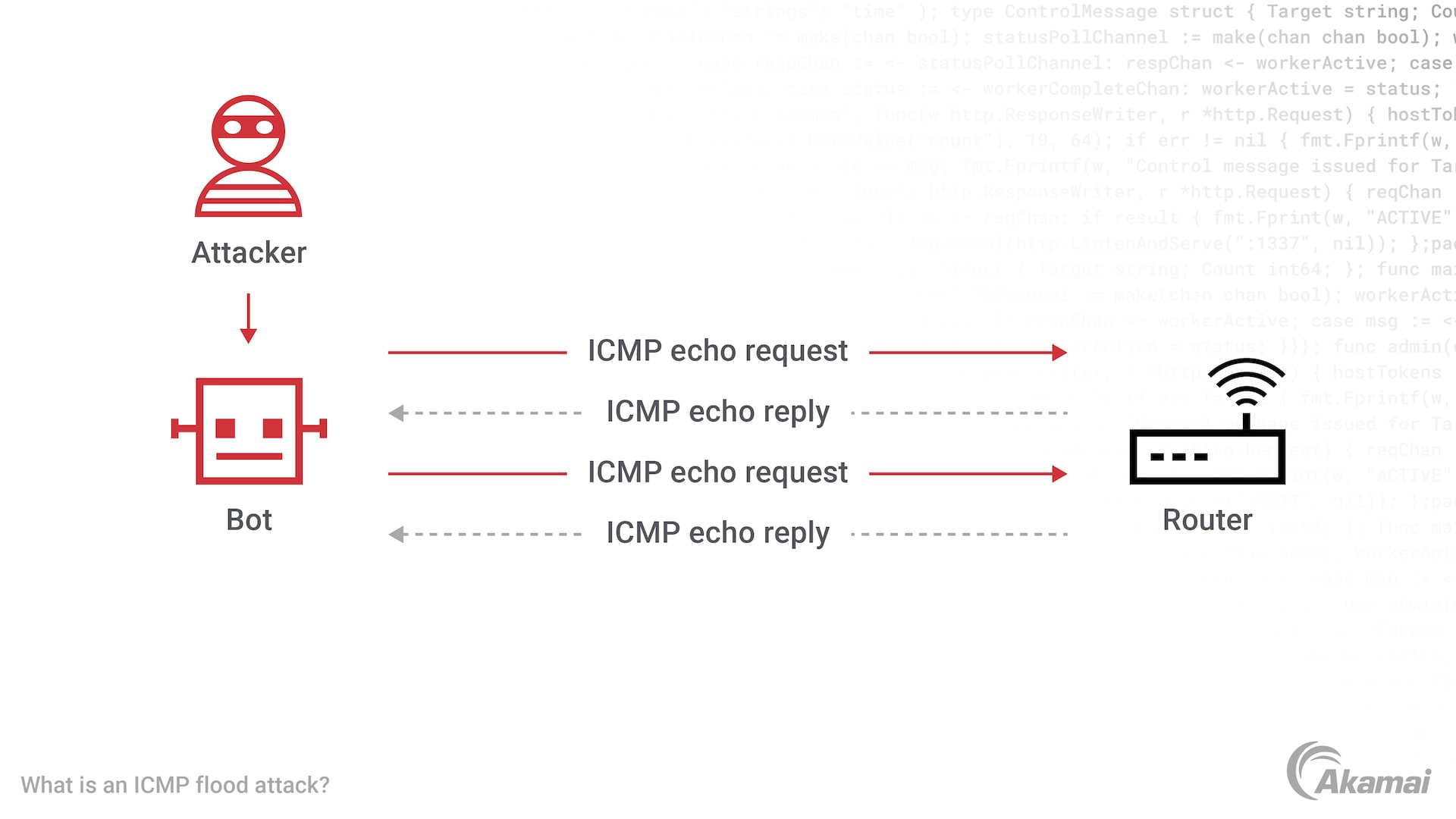
Pingを含むICMPリクエストはデフォルトでブロックされており、これにより外部からの不正アクセスを防ぐことができます。ICMPエコーリクエストは、ネットワークの可用性を確認するために広く使用されますが、同時に攻撃者にとってはターゲットの存在を確認する手段ともなり得るため、ファイアウォールによる制御が不可欠です。
Pingはネットワークの可用性を確認するための便利なツールですが、その利点にはリスクも伴います。
具体的にはPingを許可することで、ネットワークの稼働状況を把握できる一方で、攻撃者がネットワークの存在を確認する手段として悪用される可能性があります。したがって、Pingの使用は慎重に行う必要があり、特にセキュリティが重要視される環境では、Pingをブロックすることが推奨されます。
Pingリクエストを無効にすることで、システムは外部からの攻撃に対してより安全になります。具体的にはPingをブロックすることで、システムがオフラインまたは利用不可に見えるため、攻撃者がターゲットを特定することが難しくなります。このように、ファイアウォールの設定を適切に行うことで、ネットワークのセキュリティを大幅に向上させることが可能です。
www.akamai.com
Ping許可の設定方法
Windows Defender Firewallの設定はICMP(Internet Control Message Protocol)エコーリクエストを許可するための重要なステップです。
まず、Windows Defender Firewall with Advanced Securityを開き、左側のメニューから「受信の規則」を選択します。次に、ICMPv4のEcho Requestに関連するルールを見つけて有効にします。これにより、他のデバイスからのpingリクエストに応答できるようになります。デフォルトでは、Windowsのファイアウォールはpingリクエストをブロックしているため、この設定が必要です。
複数のコンピュータでpingを許可する場合、グループポリシーを利用することが推奨されます。グループポリシーを使用することで、組織内のすべてのコンピュータに対して一括で設定を適用でき、管理が容易になります。具体的には、グループポリシー管理コンソールを開き、新しいグループポリシーオブジェクトを作成し、ICMPエコーリクエストを許可する設定を行います。これにより、ネットワーク全体でpingの応答を統一的に管理できます。
ファイアウォールの設定画面では特定のプロファイル(ドメイン、プライベート、パブリック)に対してpingを許可する設定を行います。新しいルールを作成する際には、カスタムルールを選択し、ICMPトラフィックを許可するように設定します。これにより、特定のネットワーク環境に応じた柔軟な設定が可能となり、必要に応じてpingの応答を制御できます。特に、社内ネットワークや家庭内ネットワークでは、pingを許可することでデバイスの可視性を高めることができます。
セキュリティ上の注意点
Pingを許可することには、ネットワークのセキュリティに対するリスクが伴います。特に、PingリクエストはデフォルトでWindowsファイアウォールによってブロックされており、これによりシステムがオフラインまたは利用不可に見えるため、外部からの攻撃に対する防御が強化されます。Pingを許可することで、攻撃者はネットワークの存在を確認し、さらなる攻撃を計画する手助けをする可能性があります。したがって、Pingを許可する際には、そのリスクを十分に理解することが重要です。
ベストプラクティスとして必要な場合にのみPingを許可し、不要な場合はブロックすることが推奨されます。特に、ICMPプロトコルを許可する場合は、他のプロトコルと同様に、必要な通信に対してのみ許可を与えることが重要です。これにより、ネットワークのセキュリティを維持しつつ、必要な通信を確保することができます。無駄なリスクを避けるためにも、Pingの許可は慎重に行うべきです。
Pingの許可を行う際には特定のIPアドレスからのみPingを許可することで、セキュリティをさらに強化することが可能です。この方法では、信頼できるデバイスからのPingリクエストのみを受け入れることができ、外部からの不正アクセスを防ぐことができます。ファイアウォールの設定で特定のIPアドレスを指定することで、より安全なネットワーク環境を構築することができるため、実施を検討する価値があります。
トラブルシューティング
Pingが通らない原因は多岐にわたりますが、主にファイアウォール設定の誤りやネットワーク接続の問題が考えられます。特にWindows Defender FirewallはデフォルトでPingリクエストをブロックするため、これが原因でPingが通らないことがよくあります。
さらにネットワーク機器の設定や接続状態も影響を与えるため、問題の特定には送信元からの確認が重要です。
次に、Windows Defender Firewallの設定を確認することが重要です。特に、ICMP(Internet Control Message Protocol)ルールが正しく設定されているかを確認します。具体的には、’Windows Defender Firewall with Advanced Security’を開き、左側の’Incoming Rules’を選択します。ここで、’File and Printer Sharing (Echo Request – ICMPv4-In)’のルールが有効になっていることを確認する必要があります。
最後にネットワーク診断を行い接続の状態を確認します。特にPCに設定されたデフォルトゲートウェイからPing応答が得られるかを確認することが重要です。これにより、ルーティングや接続の問題を特定できます。必要に応じて、ネットワーク機器の設定を見直し、適切なルーティングが行われているかを確認することが、Pingが通るための重要なステップです。
ICMPルールの設定
ICMP(Internet Control Message Protocol)はネットワークの診断やエラー通知に特化したプロトコルであり、特にPingコマンドで広く利用されています。ICMPは、TCPやUDPのようにデータを交換するためのプロトコルではなく、主にエラーメッセージや接続の問題を示すために使用されます。ICMPメッセージは、タイプ、コード、チェックサム、データから構成され、これによりネットワークの状態を把握することが可能です。
Windows Firewall with Advanced Securityを使用して新しいICMPルールを作成することはネットワークのセキュリティを強化するための重要なステップです。具体的には、ファイアウォールの設定画面でIncoming Rulesを選択し、特定のICMPタイプを許可またはブロックするルールを追加します。このプロセスにより、Pingリクエストを適切に管理し、必要な通信を確保しつつ、不要なリスクを軽減することができます。
ICMPの設定を適切に行うことで、ネットワークのセキュリティとパフォーマンスを大幅に向上させることができます。
必要なICMPタイプのみを許可することで、潜在的に有害なトラフィックをブロックし、攻撃対象領域を縮小します。また、過剰なICMPトラフィックを制限することで、ネットワークのパフォーマンスを最適化し、トラブルシューティングの効率を高めることが可能です。
PR
 工事不要!立会いいらず!SoftBank Air申込みなら【SoftBank Airキャンペーン】